Guía de Kindle
Cómo enviar un EPUB a Kindle (sin perder la portada)
Publicado en octubre de 2026 · Equipo de EpubCoverChanger.com
Respuesta rápida
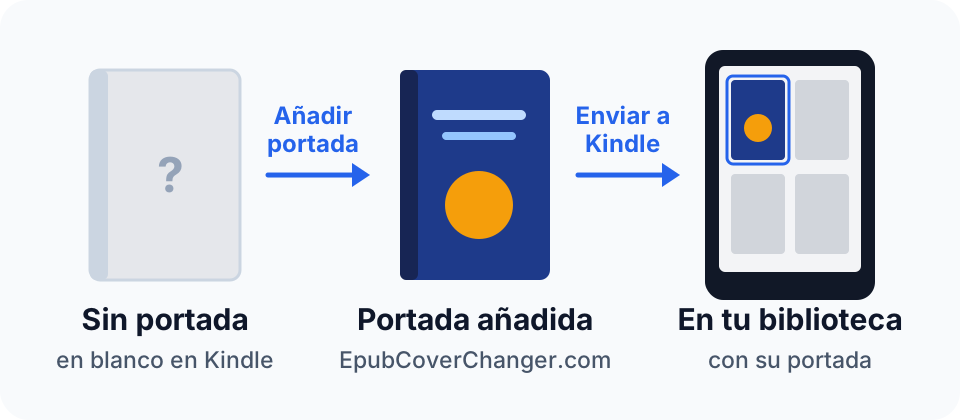
Kindle acepta archivos EPUB a través del servicio Send to Kindle de Amazon. Lo más fácil es la página web de Send to Kindle de tu tienda Amazon (por ejemplo amazon.es/sendtokindle o amazon.com.mx/sendtokindle): inicia sesión, arrastra el EPUB (hasta 200 MB) y aparecerá en tu biblioteca de Kindle[1]. También puedes enviarlo por correo o compartirlo desde la app de Kindle en iPhone y Android. Antes de enviarlo, comprueba que el EPUB tenga portada. Si no la tiene, tu Kindle mostrará una miniatura en blanco o genérica.
Formas de enviar un EPUB a Kindle
| Método | Límite de tamaño | Ideal para |
|---|---|---|
| Página web de Send to Kindle | 200 MB por archivo[1] | Cualquier computadora; libros grandes o ilustrados |
| Correo a tu dirección de Send to Kindle | 50 MB por correo, hasta 25 archivos[2] | Enviar varios libros a la vez |
| App de Kindle en iPhone o Android (Compartir) | Amazon no lo publica; para archivos grandes usa la web | Libros guardados en el móvil |
| App Send to Kindle para Windows o Mac | 50 MB (según un informe de 2022)[4] | Enviar con clic derecho desde el escritorio |
Send to Kindle convierte el EPUB a un formato de Kindle durante el envío[3]. Copiar un EPUB al Kindle por USB no funciona sin convertirlo antes; consulta usar un cable USB.
Antes de enviar: revisa la portada
Kindle muestra la imagen que el EPUB declara como portada, y muchos EPUB no declaran ninguna. Los fanfics descargados y los archivos creados con conversores sencillos son ejemplos habituales. Entre las personas que usaron nuestra herramienta del 7 al 14 de octubre de 2026, 125 de 265 (47 %) subieron al menos un EPUB sin portada detectable. No es una cifra para todos los EPUB, porque mucha gente llega a nosotros precisamente porque le falta la portada, pero muestra lo a menudo que este problema afecta a los lectores.
Para añadir o cambiar la portada, abre EpubCoverChanger.com, elige tu EPUB y la nueva imagen de portada, selecciona el tamaño Amazon Kindle KDP (1600 x 2560) y descarga el archivo actualizado. Todo funciona en tu navegador, así que tu libro nunca se sube a un servidor. Si la portada sigue sin aparecer después de enviarlo, consulta cómo arreglar la portada que no aparece en Kindle.
Enviar un EPUB a Kindle desde la web (lo más fácil)
- Abre la página Send to Kindle de tu tienda Amazon (amazon.es, amazon.com.mx, amazon.com…) y añade /sendtokindle al final. Inicia sesión con tu cuenta.
- Arrastra el EPUB a la zona de carga o haz clic para elegir el archivo.
- Elige tu biblioteca de Kindle o los dispositivos a los que quieres enviarlo.
- Haz clic en enviar. El libro aparece en tu biblioteca cuando Amazon termina de convertirlo.
Enviar un EPUB a Kindle por correo
Según el idioma de tu cuenta, Amazon puede mostrar estos menús en inglés; por eso ponemos el nombre original entre paréntesis.
- Busca tu dirección de correo de Send to Kindle en Gestionar contenido y dispositivos(Manage Your Content and Devices) > Preferencias (Preferences) > Configuración de documentos personales (Personal Document Settings)[2].
- En esa misma página, añade la dirección desde la que vas a enviar a la lista de correos aprobados para documentos personales (Approved Personal Document Email List). Los correos de otras direcciones no se entregan[2].
- Adjunta el EPUB y envíalo. No hace falta asunto. Puedes adjuntar hasta 25 archivos y 50 MB por correo; comprime los lotes más grandes en un .zip[2].
Enviar un EPUB a Kindle desde iPhone
- Instala la app de Kindle e inicia sesión.
- Abre la app Archivos, mantén pulsado el EPUB, toca Compartir y elige Kindle. Si Kindle no aparece, toca Más y actívalo.
- Confirma el envío. El libro se añade a tu biblioteca de Kindle[1].
¿Todavía no tiene portada? Abre epubcoverchanger.com/es en Safari, añade la portada, toca Guardar o abrir EPUB y comparte el nuevo archivo con Kindle desde ahí.
Enviar un EPUB a Kindle desde Android
- Instala la app de Kindle e inicia sesión.
- En la app Archivos o Descargas, abre el menú de compartir del EPUB y elige Kindle.
- Confirma el envío. Amazon incluye iOS y Android entre las formas de usar Send to Kindle[1].
Usar un cable USB
Los lectores Kindle no abren un EPUB copiado por USB. Si prefieres el cable, convierte antes el libro a AZW3, por ejemplo con el conversor gratuito de calibre[5], y copia el archivo AZW3 a la carpeta documents del Kindle. Para la mayoría de la gente, Send to Kindle es más sencillo y además sincroniza el libro entre dispositivos.
Si el libro no llega
- ¿Lo enviaste por correo? Comprueba que la dirección de envío esté en tu lista aprobada. Amazon sigue intentando entregarlo durante un máximo de 60 días[2].
- Revisa el tamaño con los límites de la tabla de arriba.
- El EPUB debe estar libre de DRM. Los libros comprados en tiendas con DRM no se pueden enviar así.
- ¿Rechazado o con el texto desordenado? Consulta las causas y soluciones en nuestra guía de portadas y problemas de EPUB en Kindle.
Preguntas frecuentes
¿Se pueden leer libros EPUB en Kindle?
Sí. Kindle no abre el archivo EPUB directamente, pero cuando lo envías con Send to Kindle, Amazon lo convierte y se lee como cualquier otro libro de Kindle.[1][3]
¿Tengo que convertir el EPUB a MOBI o AZW3 antes?
No. Send to Kindle acepta EPUB directamente y lo convierte por ti.[1][3]
¿Puedo enviar varios EPUB a la vez?
Sí, por correo: hasta 25 archivos adjuntos y 50 MB por correo.[2]
¿Qué tamaño debe tener la portada para Kindle?
El tamaño ideal según Amazon es 1600 x 2560 píxeles (ancho x alto). Consulta nuestra guía de tamaños de portada EPUB para otras tiendas.
Añade la portada antes de enviarlo
EpubCoverChanger.com añade o cambia la portada de tu EPUB en el navegador, en la computadora, iPhone o Android, y la marca para que Kindle la encuentre.
Cambiar la portada del EPUBFuentes
- [1] Amazon: Send to Kindle (tipos de archivo admitidos y límite de 200 MB, en inglés)
- [2] Amazon Help (en inglés): cómo usar la dirección de correo de Send to Kindle
- [3] The eBook Reader (en inglés): las apps Send to Kindle para PC y Mac ya admiten EPUB
- [4] Take Control Books (en inglés): el límite de 50 MB de la app Send to Kindle (2022)
- [5] Manual de calibre (en inglés): conversión de libros electrónicos