Guia do Kindle
Como enviar um EPUB para o Kindle (sem perder a capa)
Publicado em outubro de 2026 · Equipe EpubCoverChanger.com
Resposta rápida
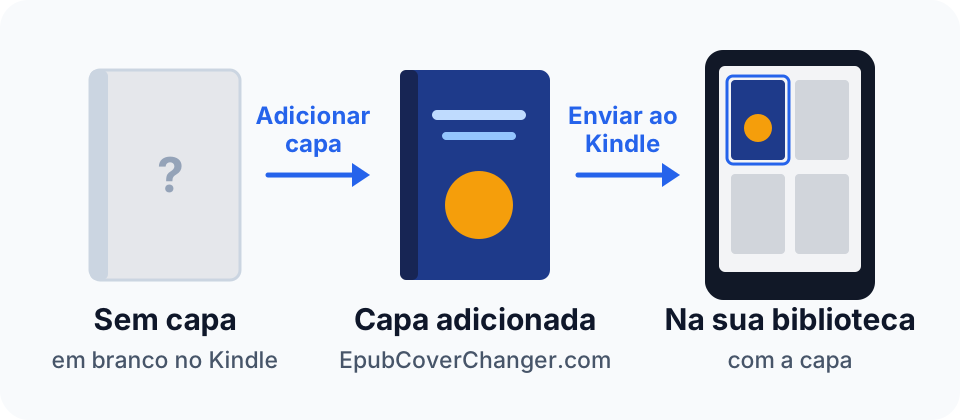
O Kindle aceita arquivos EPUB pelo serviço Send to Kindle da Amazon. O jeito mais fácil é a página amazon.com.br/sendtokindle: faça login, arraste o EPUB (até 200 MB) e ele aparece na sua biblioteca Kindle[1]. Você também pode enviar por e-mail ou compartilhar pelo app Kindle no iPhone e no Android. Antes de enviar, confira se o EPUB tem capa. Se não tiver, o Kindle mostra uma miniatura em branco ou genérica.
Formas de enviar EPUB para o Kindle
| Método | Limite de tamanho | Melhor para |
|---|---|---|
| Página Send to Kindle (site) | 200 MB por arquivo[1] | Qualquer computador; livros grandes ou ilustrados |
| E-mail para o seu endereço Send to Kindle | 50 MB por e-mail, até 25 arquivos[3] | Enviar vários livros de uma vez |
| App Kindle no iPhone ou Android (Compartilhar) | A Amazon não publica; para arquivos grandes, use o site | Livros salvos no celular |
| App Send to Kindle para Windows ou Mac | 50 MB (informado em 2022)[5] | Enviar com o botão direito do mouse |
O Send to Kindle converte o EPUB para um formato do Kindle durante o envio[4]. Copiar um EPUB para o Kindle pelo cabo USB não funciona sem converter antes; veja usar cabo USB.
Antes de enviar: confira a capa
O Kindle mostra a imagem que o EPUB declara como capa, e muitos EPUBs não declaram nenhuma. Fanfics baixadas e arquivos gerados por conversores simples são exemplos comuns. Entre as pessoas que usaram nossa ferramenta de 7 a 14 de outubro de 2026, 125 de 265 (47%) enviaram pelo menos um EPUB sem capa detectável. Esse número não vale para todos os EPUBs, porque muita gente chega até nós justamente por falta de capa, mas mostra com que frequência isso atrapalha os leitores.
Para adicionar ou trocar a capa, abra o EpubCoverChanger.com, escolha o EPUB e a nova imagem de capa, selecione o tamanho Amazon Kindle KDP (1600 x 2560) e baixe o arquivo atualizado. Tudo roda no navegador, então seu livro nunca é enviado para um servidor. Se a capa continuar sumindo depois do envio, veja como corrigir a capa que não aparece no Kindle.
Enviar EPUB para o Kindle pelo site (mais fácil)
- Acesse amazon.com.br/sendtokindle e faça login com sua conta Amazon.
- Arraste o EPUB para a área de upload ou clique para escolher o arquivo.
- Escolha a sua biblioteca Kindle ou os dispositivos para onde quer enviar.
- Clique em enviar. O livro aparece na biblioteca depois que a Amazon termina a conversão.
Se a sua conta é de outro país, use o Send to Kindle da loja Amazon desse país, por exemplo amazon.com/sendtokindle.
Enviar EPUB para o Kindle por e-mail
- Encontre seu endereço de e-mail Send to Kindle em Gerencie seu conteúdo e dispositivos > Preferências > Configurações de documentos pessoais[2].
- Na mesma página, coloque o e-mail que você vai usar na Lista de e-mails aprovados para documentos pessoais. Só endereços aprovados conseguem enviar arquivos[2].
- Anexe o EPUB e envie. Não precisa de assunto. Cabem até 25 arquivos e 50 MB por e-mail; para lotes maiores, compacte em .zip[3].
Enviar EPUB para o Kindle pelo iPhone
- Instale o app Kindle e faça login.
- Abra o app Arquivos, toque e segure o EPUB, toque em Compartilhar e escolha Kindle. Se o Kindle não aparecer, toque em Mais e ative.
- Confirme o envio. O livro entra na sua biblioteca Kindle[1].
O livro ainda não tem capa? Abra epubcoverchanger.com/pt no Safari, adicione a capa, toque em Salvar ou abrir EPUB e compartilhe o novo arquivo com o Kindle a partir dali.
Enviar EPUB para o Kindle pelo Android
- Instale o app Kindle e faça login.
- No app Arquivos ou Downloads, abra o menu de compartilhar do EPUB e escolha Kindle.
- Confirme o envio. A Amazon lista iOS e Android entre as formas de usar o Send to Kindle[1].
Usar cabo USB
O Kindle não abre um EPUB copiado pelo cabo USB. Se preferir o cabo, converta o livro para AZW3 antes, por exemplo com o conversor gratuito do calibre[6], e copie o arquivo AZW3 para a pasta documents do Kindle. Para a maioria das pessoas, o Send to Kindle é mais simples e ainda sincroniza o livro entre dispositivos.
Se o livro não chegar
- Enviou por e-mail? Confira se o endereço de envio está na lista de e-mails aprovados. A Amazon continua tentando entregar por até 60 dias[3].
- Confira o tamanho com os limites da tabela acima.
- O EPUB precisa estar sem DRM. Livros comprados em lojas, com DRM, não podem ser enviados assim.
- Foi recusado ou o texto saiu estranho? Veja causas e soluções no nosso guia de capa e problemas de EPUB no Kindle.
Perguntas frequentes
Dá para ler EPUB no Kindle?
Sim. O Kindle não abre o arquivo EPUB diretamente, mas depois que você envia pelo Send to Kindle a Amazon converte o livro, e ele funciona como qualquer outro livro do Kindle.[1][4]
Preciso converter EPUB para MOBI ou AZW3 antes?
Não. O Send to Kindle aceita EPUB e faz a conversão para você.[1][4]
Posso enviar vários EPUBs de uma vez?
Sim, por e-mail: até 25 anexos e 50 MB por e-mail.[3]
Qual o tamanho ideal da capa para o Kindle?
O ideal da Amazon é 1600 x 2560 pixels (largura x altura). Veja o nosso guia de tamanho de capa de EPUB para outras lojas.
Adicione a capa antes de enviar
O EpubCoverChanger.com adiciona ou troca a capa do EPUB no navegador, no computador, iPhone ou Android, e marca a capa para o Kindle encontrá-la.
Trocar a capa do EPUBFontes
- [1] Amazon.com.br: Send to Kindle (tipos de arquivo compatíveis e limite de 200 MB)
- [2] Amazon.com.br: Send to Kindle para e-mail (passo a passo)
- [3] Amazon Help (em inglês): limites do e-mail Send to Kindle — 25 anexos, 50 MB
- [4] The eBook Reader (em inglês): os apps Send to Kindle para PC e Mac agora aceitam EPUB
- [5] Take Control Books (em inglês): o limite de 50 MB do app Send to Kindle (2022)
- [6] Manual do calibre (em inglês): conversão de e-books